
VPN SETUP FOR pfSense

1. Ladda ner vår fil med konfigurationer och certifikat: blackvpn_linux.zip (md5)
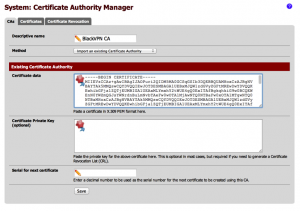
2. That zip file contains various .conf files (which should NOT be used for pfSense - create your own via the GUI instead) as well as a folder called “ssl”. I den mappen, finns det två filer: ca.crt (Certification Authority certificate), and ta.key (Transport Layer Security key). Vi behöver ta.key om en minut, but let’s start with ca.crt. Börja med att, open it in a text editorSelect all the text in the file and copy it to your clipboard. Then, in pfSense, go to System > Cert Manager, och under CA fliken, click the plus button to add a new CA. Lägg till ett beskrivande namn för CA (“blackVPN CA”, for example), och klistra in texten för CA i rutan för certifikat och klicka sedan på Spara:
3. UPDATE: pfSense 2.2 now allows entering OpenVPN client credentials in the GUI - jump to step 4.
For pfSense 2.1 and earlier the next step is to set up pfSense’s OpenVPN client to connect to blackVPN’s server. Innan vi gör det, måste vi skapa en fil på pfSense rutan som innehåller vårt blackVPN användarnamn och lösenord. This is because the pfSense OpenVPN configuration screens don’t provide anywhere to enter those details, så vi lägger till dem via en textfil i pfSense filsystem. To create this file, startar vi ett skal på vår pfSense box. Note: om du är framför din pfSense maskin (i.e. with a keyboard, skärm, and mouse), kan du hoppa över att slå på Secure Shell i pfSense, du kan istället skriva in användarnamn och lösenord genom att 8 välja alternativ 8 i pfSense huvudmeny för att starta ett skal (det ser nästan exakt ut som på bilderna nedan, förutom att du inte aktiverar Secure Shell, och du inte behöver ansluta med PuTTY eller en annan terminal mjukvara). För att konfigurera pfSense från en annan dator än den som kör pfSense, måste du slå på Secure Shell, detta görs via System > Advanced:

Markera rutan "enable secure shell", and press save. Once you’ve done that, använd PuTTY on Windows, eller terminalen på Mac eller Linux, att öppna en anslutning med SSH till pfSense. Detta tar dig till pfSense huvudmeny. Choose 8 för att starta en skal anslutning, navigera dit du vill att filen skall sparas, enter “vi vpnpassword“, och tryck på enter. Såhär ser det ut när vi startar en anslutning från min maskin, där pfSense är konfigurerad med IP 192.168.27.1: 
När du har startat 'vi', tryck på i, för att sätta 'vi' i editerings läge, ange sedan ditt blackVPN användarnamn och lösenord på efterföljande rader, Skall se ut såhär (Byt ut username och password mot ditt användarnamn och lösenord).:
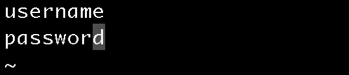
Tryck escape, skriv sedan :WQ för att spara filen och avsluta 'vi'. Please see the 'vi' fusklapp för mera information om hur du använder 'vi'. Observera att filen nödvändigtvis inte behöver vara i /root som jag har skapat det i detta exempel. Nu har vi sparat vår fil, type exit to quit the shell session. Det kommer att ta dig tillbaka till huvudmenyn i pfSense. If you’re logged in remotely, press 0 to exit.
4. Finally, Vi är redo att ställa in OpenVPN i pfSense. To do this, in pfSense, go to VPN > OpenVPN, and click the Client tab. Klicka sedan på plusknappen för att lägga till en ny anslutning. The top half of the dialog should look like this (Jag har valt Estland, men du kan använda vilken blackVPN server du vill):
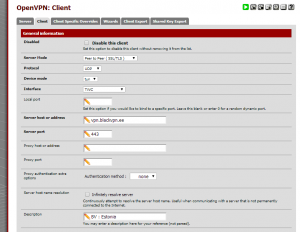
blackVPN server list:
| Canada: | ca.vpn.blackvpn.com |
| Estonia: | vpn.blackvpn.ee |
| Litauen: | vpn.blackvpn.lt |
| Luxembourg: | vpn.blackvpn.lu |
| Netherlands: | vpn.blackvpn.nl |
| Panama: | vpn.blackvpn.com.pa |
| Russia: | vpn.blackvpn.ru |
| Switzerland: | vpn.blackvpn.ch |
| Ukraine: | vpn.blackvpn.com.ua |
| Singapore: | vpn.blackvpn.sg |
| UK: | vpn.blackvpn.co.uk |
| USA East: | eastcoast.vpn.blackvpn.com |
| USA West: | westcoast.vpn.blackvpn.com |
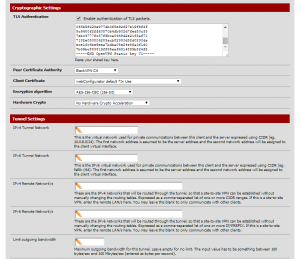
To fill in the second half of this page, kommer du att behöva de filer som du hämtat från blackVPN. Open ta.key in a text editor, and copy its contents to your clipboard. För att skriva in i TLS-nyckeln, you need to uncheck “Automatically generate a shared TLS authentication key”, sedan visas en textruta där du klistrar in i TLS nyckeln.. So, efter att, du har gjort det så skall det se ut enligt nedan:
NOTE ADVANCED SETTINGS
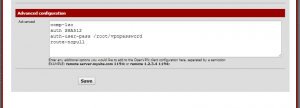
Things to note on this page:
- As mentioned, paste the TLS key from ta.key into the TLS Authentication box.
- Ensure that the Peer Certificate Authority is set to be “blackVPN CA” (eller vad du döpte det till i steg 2 above). Klientcertifikat skall hoppas över.
- Krypteringsalgoritmen ändras till AES-256-CBC.
- You’ll see we have added some advanced settings.
- comp-lzo - Detta slår på kompression för anslutningen. Det går att upprätta en anslutning utan detta, men tjänsten kommer inte fungera.
- auth-user-pass - Detta är hur du ger pfSense ditt BlackVPN användarnamn och lösenord. Parametern är sökvägen till filen på din pfSense som innehåller ditt användarnamn och lösenord. In this example, finns filen i /root/vpnpassword (det är där jag skapade filen, and it works, det behöver inte vara det bästa stället, men så länge den kan läsas utav pfSense, kan du placera filen vart du vill).
- auth 512 - set HMAC message digest algorithm to SHA512.
5. Having entered all the details above, click save. This will start the VPN in the background. To confirm what’s happening in pfSense, go to Status > System Logs, and click the OpenVPN tab. The magic words you’re looking for are “Initialization Sequence Completed”, and the full log should look something like this:

6. Det sista steget - och du bör göra detta efter att VPN-anslutningen etablerats - är att ändra utgående NAT-läge från automatisk till manuell. So to do this, go to Firewall > NAT and click the manual Outbound tab, then you need to duplicate each rule, change the interface to Blkvpn, and change the description, finally save. That screen should subsequently look something like this:
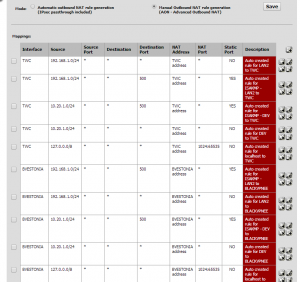
(Please note that I changed the name of my WAN interface to my ISP, Virgin, Under skrivandet av denna guide - byt ut "WAN" till "VIRGIN" om du är förvirrad).
7. And that’s it. Give it a minute, bekräfta sedan att din IP-adress ändras genom att gå till http://www.whatsmyip.org. Alternatively, blackVPN hemsida kommer att berätta vart den tror att du är: http://www.black-vpn.online.
